Éditeur MiniMax H3 Image
Ajoutez des références, décrivez les modifications et vérifiez les réglages.
Référence
Choisissez vos propres images de référence pour les voir ici.
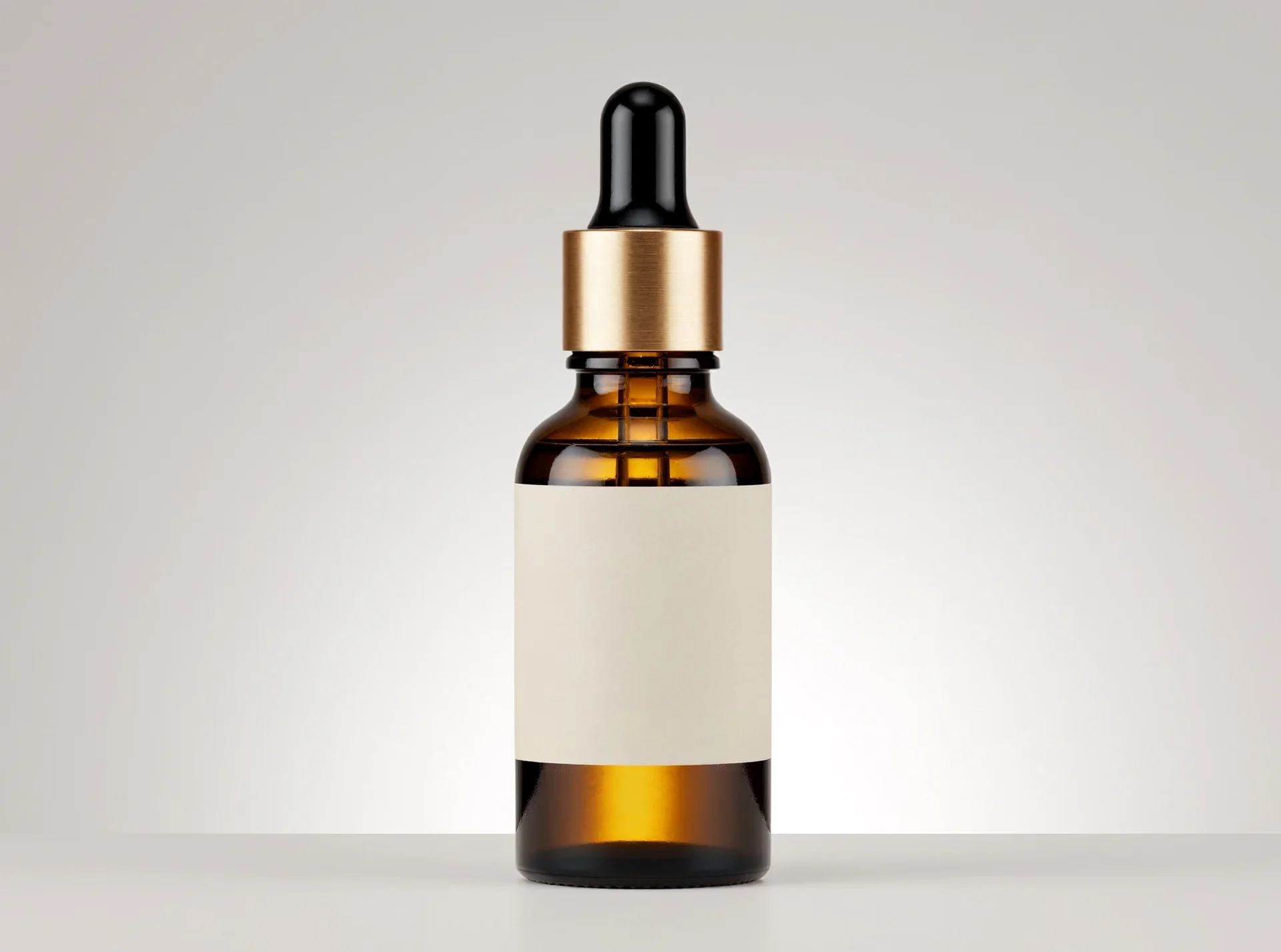
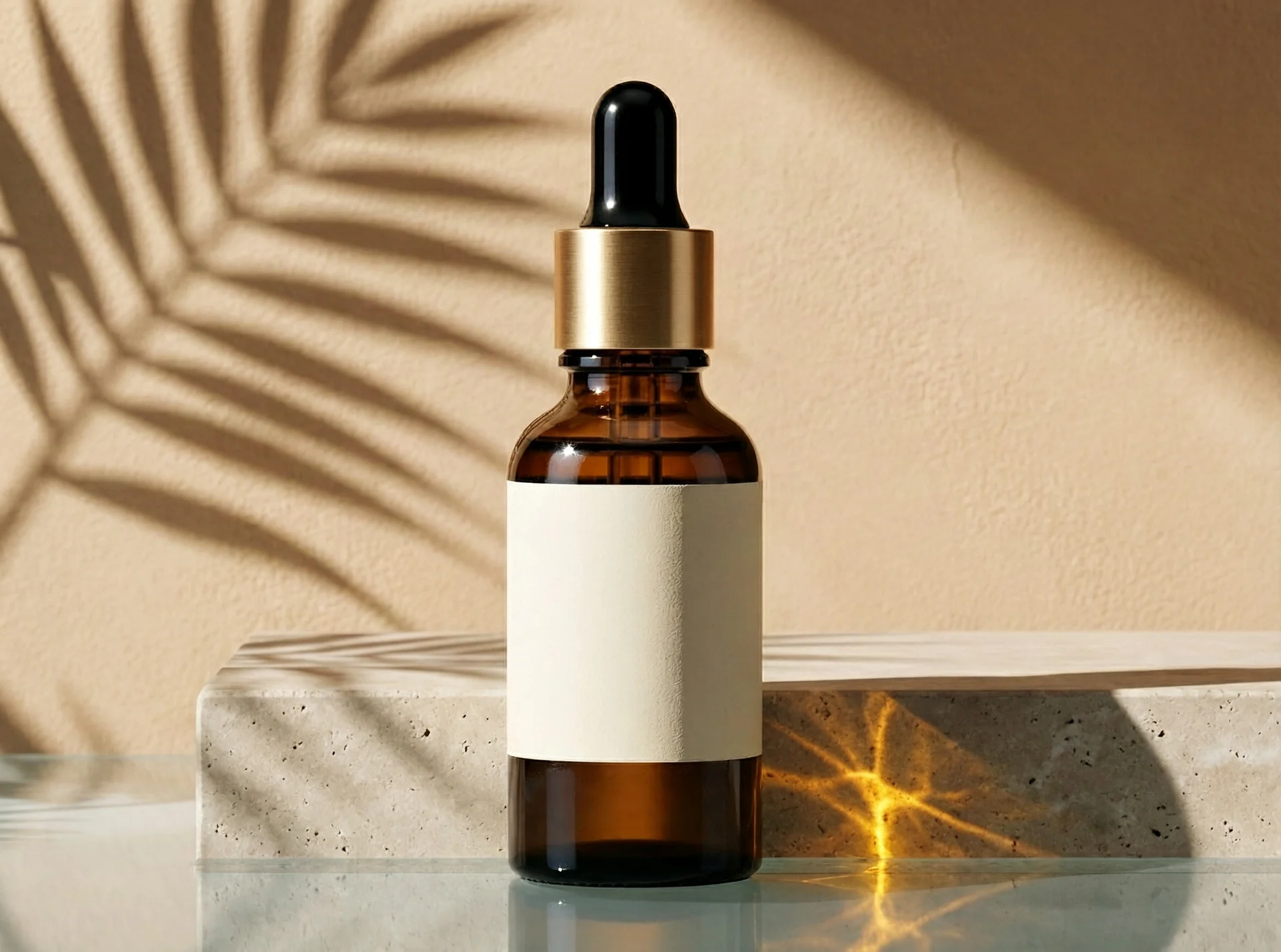
Un produit, deux décors
La photo de studio a servi de référence pour une scène chaude près d’une fenêtre. Comparez la silhouette, le bouchon et les ombres.
Conditions d’importation
| Condition | Limite |
|---|---|
| Formats de fichier | JPG, PNG, WebP |
| Nombre d’images | Jusqu’à 16 images |
| Taille totale | 16 MiB maximum |
Modifier une image de référence
- Ajoutez des images de référence, vérifiez l’aperçu et retirez celles que vous ne souhaitez pas inclure.
- Décrivez les modifications et précisez les détails à préserver.
- Vérifiez le prompt, les réglages et les crédits avant l’envoi.
- Lorsqu’un résultat est disponible, alternez entre référence et résultat, agrandissez l’image ou enregistrez-la.
Référence et résultat
La référence est l’image que vous avez choisie, et non un résultat généré. La vue Résultat reste vide jusqu’au retour d’une image. Les deux vues permettent d’examiner chaque image séparément.
Si une requête échoue
Votre prompt, vos réglages et le résultat précédent sont conservés. Vérifiez avant de réessayer : une nouvelle tentative peut créer une autre requête facturable.
Si le résultat est inconnu
Résultat non confirmé. Vérifiez cette tâche avant un nouvel envoi.