MiniMax H3 Image Editor
Lade Referenzbilder hoch, beschreibe Änderungen und prüfe die Einstellungen.
Referenz
Wähle deine eigenen Referenzbilder aus, um sie hier zu sehen.
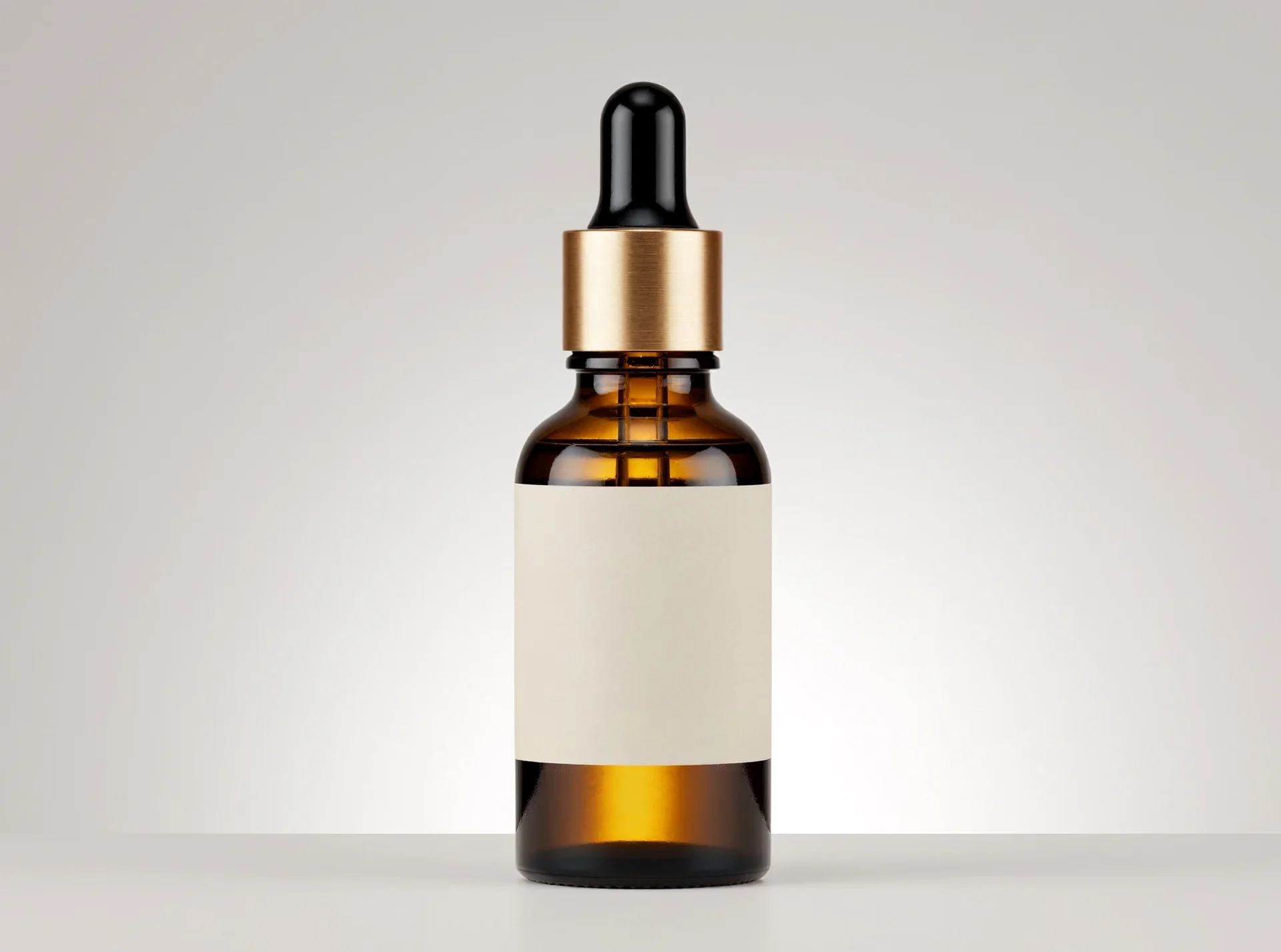
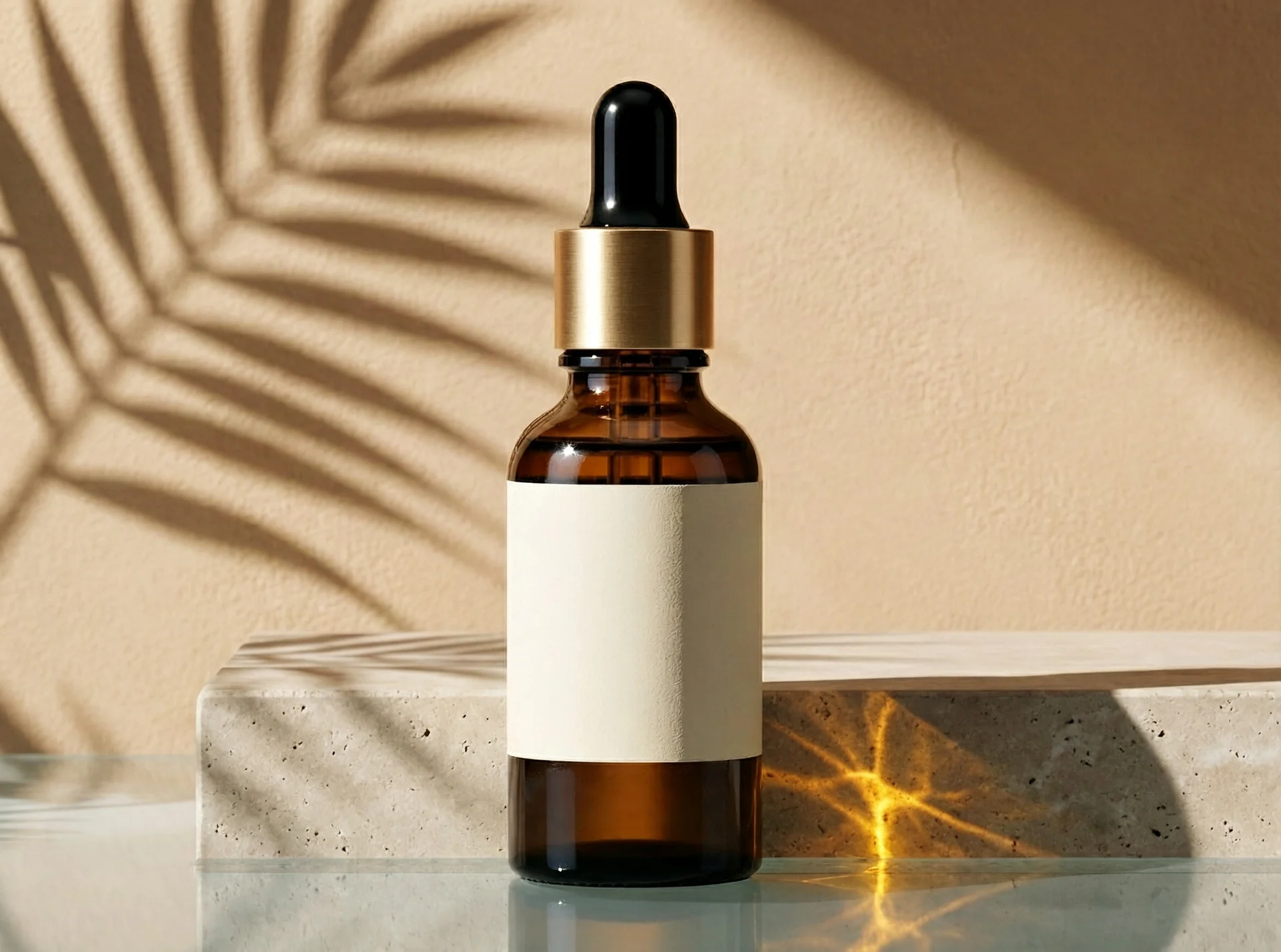
Ein Produkt, zwei Szenen
Das Studiofoto diente als Referenz für eine warme Fensterszene. Vergleiche Kontur, Verschluss und Schatten.
Upload-Anforderungen
| Anforderung | Grenze |
|---|---|
| Dateiformate | JPG, PNG, WebP |
| Anzahl der Bilder | Bis zu 16 Bilder |
| Gesamtgröße | Höchstens 16 MiB |
So bearbeitest du eine Referenz
- Füge Referenzbilder hinzu, prüfe die Vorschau und entferne nicht benötigte Bilder.
- Beschreibe die Änderungen und nenne die Details, die erhalten bleiben sollen.
- Prüfe Prompt, Einstellungen und Credits vor dem Senden.
- Wenn ein Ergebnis vorliegt, wechsle zwischen Referenz und Ergebnis, vergrößere das Bild oder speichere es.
Referenz und Ergebnis
Die Referenz ist dein ausgewähltes Bild, kein generiertes Ergebnis. Die Ergebnisansicht bleibt leer, bis eine Anfrage ein Bild zurückgibt. Über die beiden Ansichten kannst du die Bilder einzeln prüfen.
Wenn eine Anfrage fehlschlägt
Prompt, Einstellungen und vorheriges Ergebnis bleiben erhalten. Prüfe alles vor einem neuen Versuch, da eine weitere kostenpflichtige Anfrage entstehen kann.
Wenn das Ergebnis unklar ist
Ergebnis ungeklärt. Prüfe diese Aufgabe vor einer neuen Anfrage.